アンケート質問のカスタマイズ
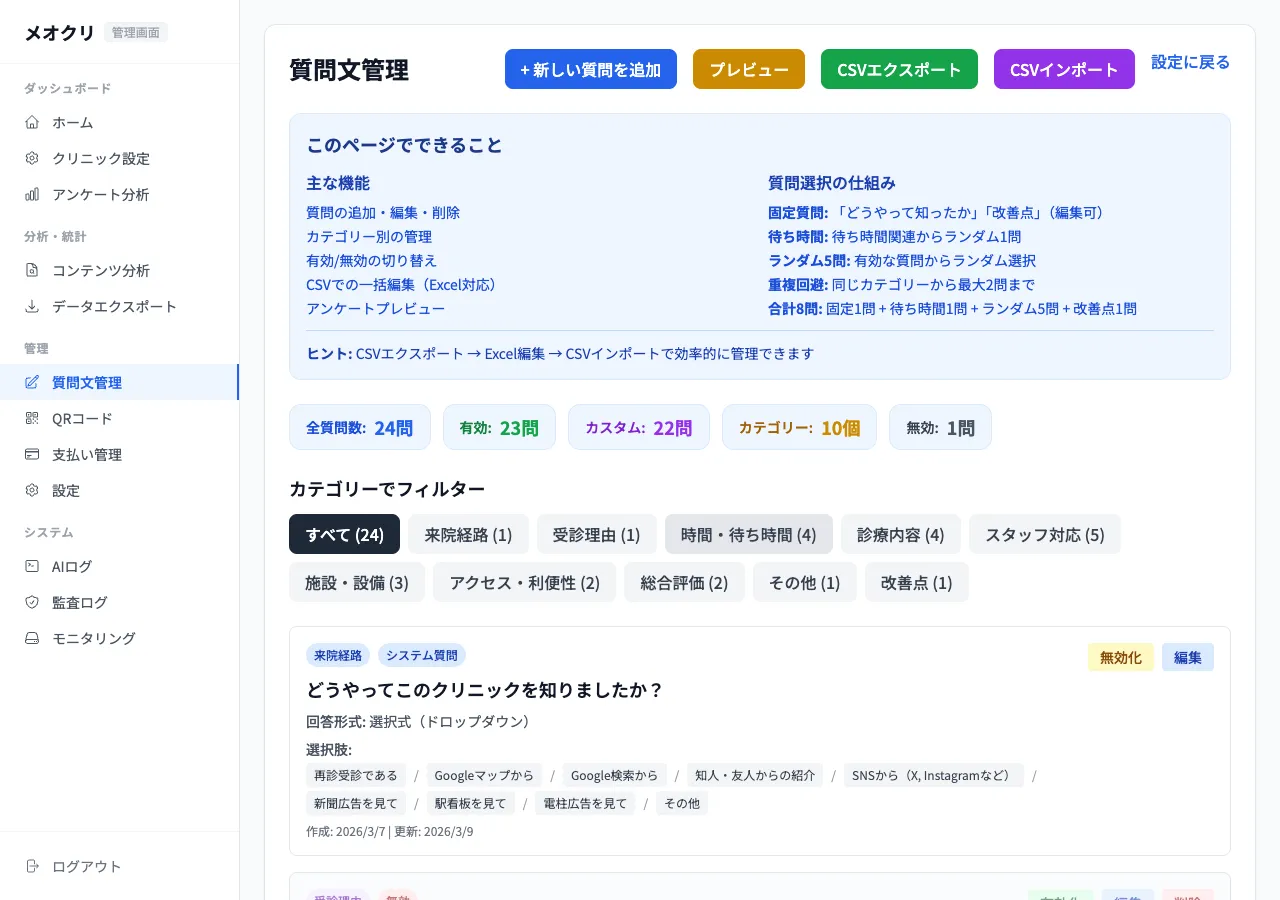
質問の仕組み
アンケートは合計8問で構成されます。
固定質問: 来院経路・改善点など、常に表示される質問(2〜3問)
ランダム質問: 登録した質問プールからランダムに選ばれる質問(5〜6問)
ランダム質問は同じカテゴリーの質問が重複しないよう自動調整されます。また、同じ患者(セッション)には常に同じ質問セットが表示されます。
新しい質問を作成する
1. 「+新しい質問を追加」ボタンをクリックします
2. カテゴリーを選択します(スタッフ対応、施設環境、診療内容など)
3. 質問文を入力します
4. 回答形式を選択します(選択式 / 自由記述)
5. 「保存」ボタンをクリックして完了です
質問を編集する
1. 編集したい質問の「編集」ボタンをクリックします
2. 質問文やカテゴリーを変更します
3. 「保存」ボタンをクリックして変更を確定します
質問を無効化する
1. 無効化したい質問の「無効化」ボタンをクリックします
2. 確認ダイアログで「無効化」を選択します
無効化された質問はアンケートに表示されなくなりますが、過去の回答データは保持されます。再度有効化することも可能です。
質問を削除する
カスタム質問: 削除可能です。「削除」ボタンから実行できます
• **システム質問**(来院経路・改善点): 削除不可です。無効化のみ可能です
質問数の調整
アンケートに表示されるランダム質問の数は、質問プール内の有効な質問数によって自動的に調整されます。
質問を増やす: 新しい質問を追加するとプールが拡大し、バリエーションが増えます
質問を減らす: 不要な質問を無効化するとプールが縮小します
CSV一括管理
大量の質問を一括管理する場合:
1. 「CSVエクスポート」で現在の質問一覧をダウンロードします
2. ExcelやGoogleスプレッドシートで質問を編集・追加します
3. 「CSVインポート」で編集済みのファイルをアップロードします
注意事項
• システム質問(来院経路・改善点)は削除不可ですが、編集・無効化は可能です
• 無効化した質問は即座にアンケートから除外されます
• 同じカテゴリーに質問を集中させると、ランダム選択でバランスが偏る場合があります
• 質問文は200文字以内を推奨します